De mogelijkheden van de getalvraag
Met een getalvraag geeft de respondent een getal als antwoord, bijvoorbeeld een aantal, een leeftijd of een beoordeling op 10. U bepaalt hoe hij dat getal ingeeft en hoe Survey4Bizz er een score aan koppelt.
Eén getal, vier instellingen
Met een getalvraag geeft de respondent een getal als antwoord. Twee keuzes bepalen hoe de vraag werkt: hoe de respondent het getal ingeeft, en hoe Survey4Bizz er een score aan koppelt. Dat regelt u met deze instellingen:
| Instelling | Wat het doet |
|---|---|
| Antwoord met geheel getal? | Alleen gehele getallen; staat de schakelaar uit, dan zijn het decimale getallen |
| Antwoord via selectiebalk? | De respondent klikt op een knop met een getal in plaats van het te typen |
| Score: Factor | De score is het antwoord vermenigvuldigd met een factor, zonder controle op het antwoord |
| Score: Bereik(en) | Elk bereik van getallen krijgt een eigen score; antwoorden buiten de bereiken worden geweigerd |
Geheel of decimaal getal
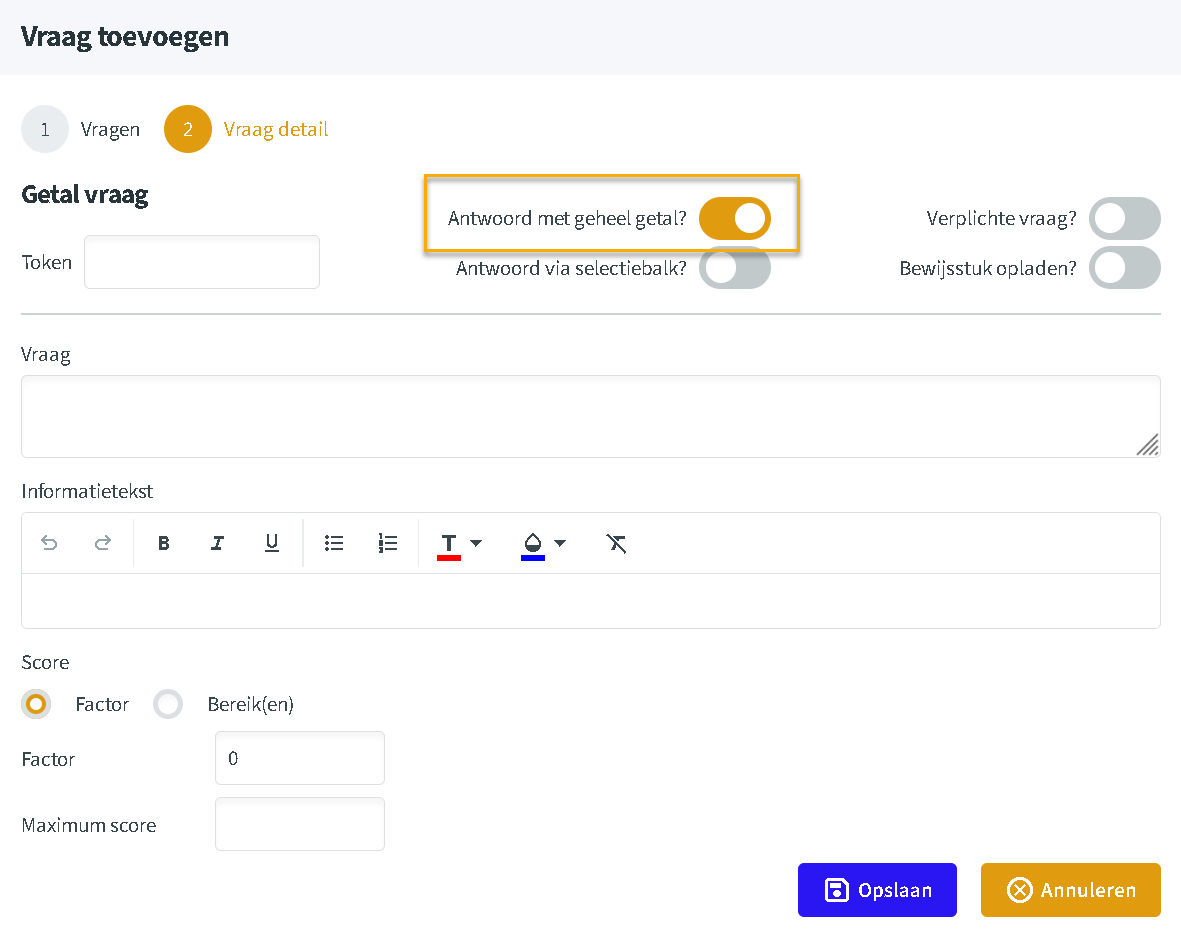
Met de schakelaar Antwoord met geheel getal? bepaalt u welk soort getal de respondent mag ingeven.
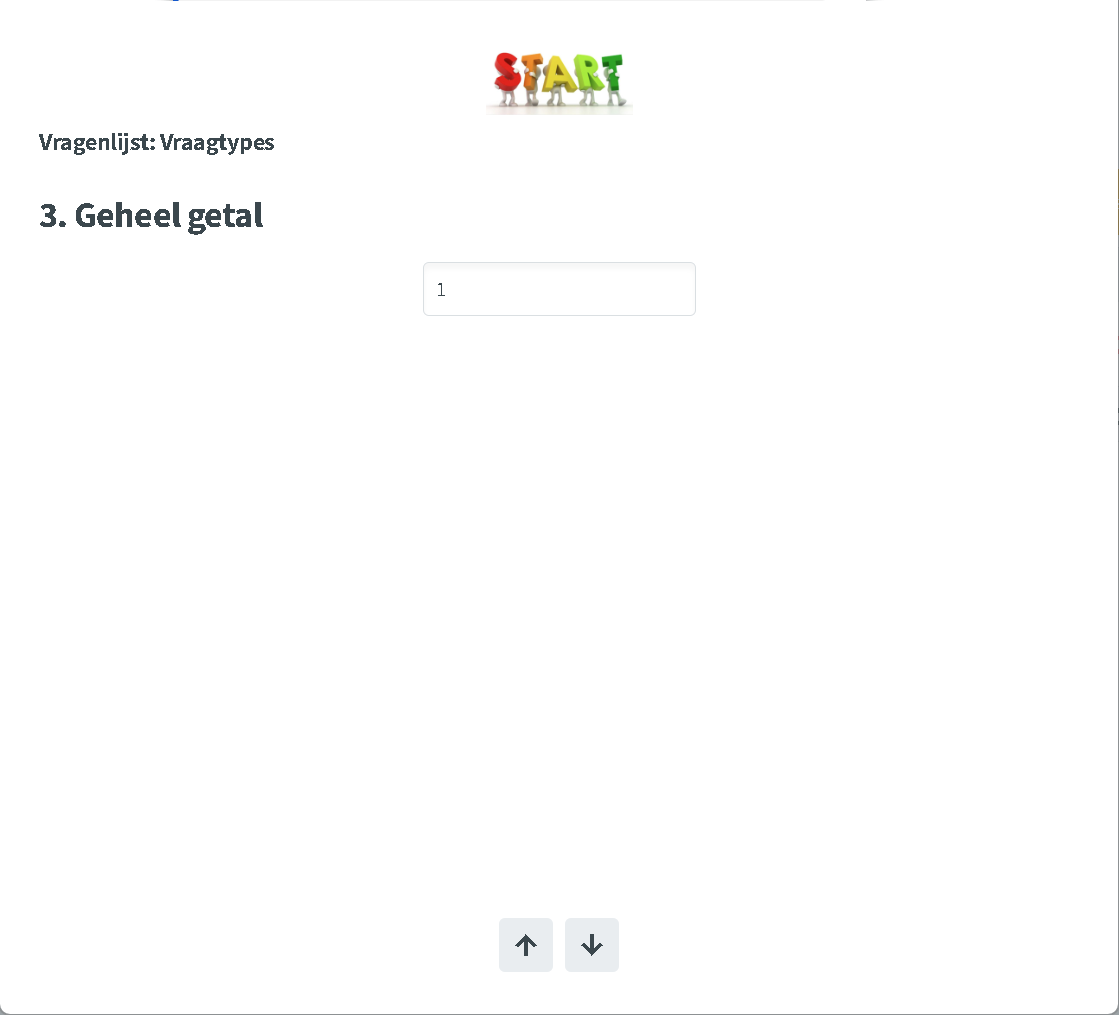
- Schakelaar aan: alleen gehele getallen zijn toegelaten, zoals 1, 12 of 250. Typt de respondent toch een decimaal getal, dan wordt alleen de gehele waarde bewaard.
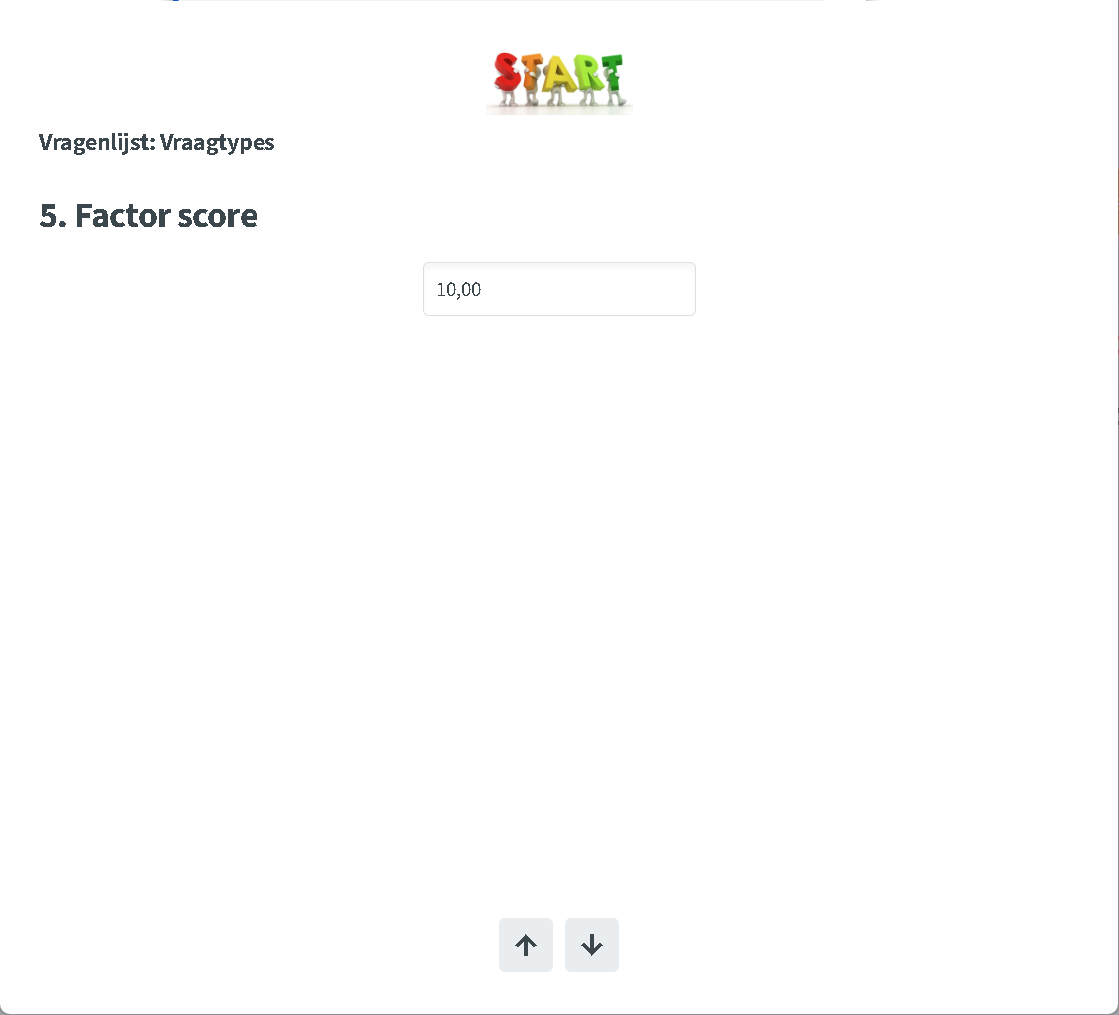
- Schakelaar uit: het antwoord is altijd een decimaal getal, zoals 10,00 of 7,5.
Kies een geheel getal voor zaken die u telt, zoals een aantal deelnemers of dienstjaren.
Antwoorden via een selectiebalk
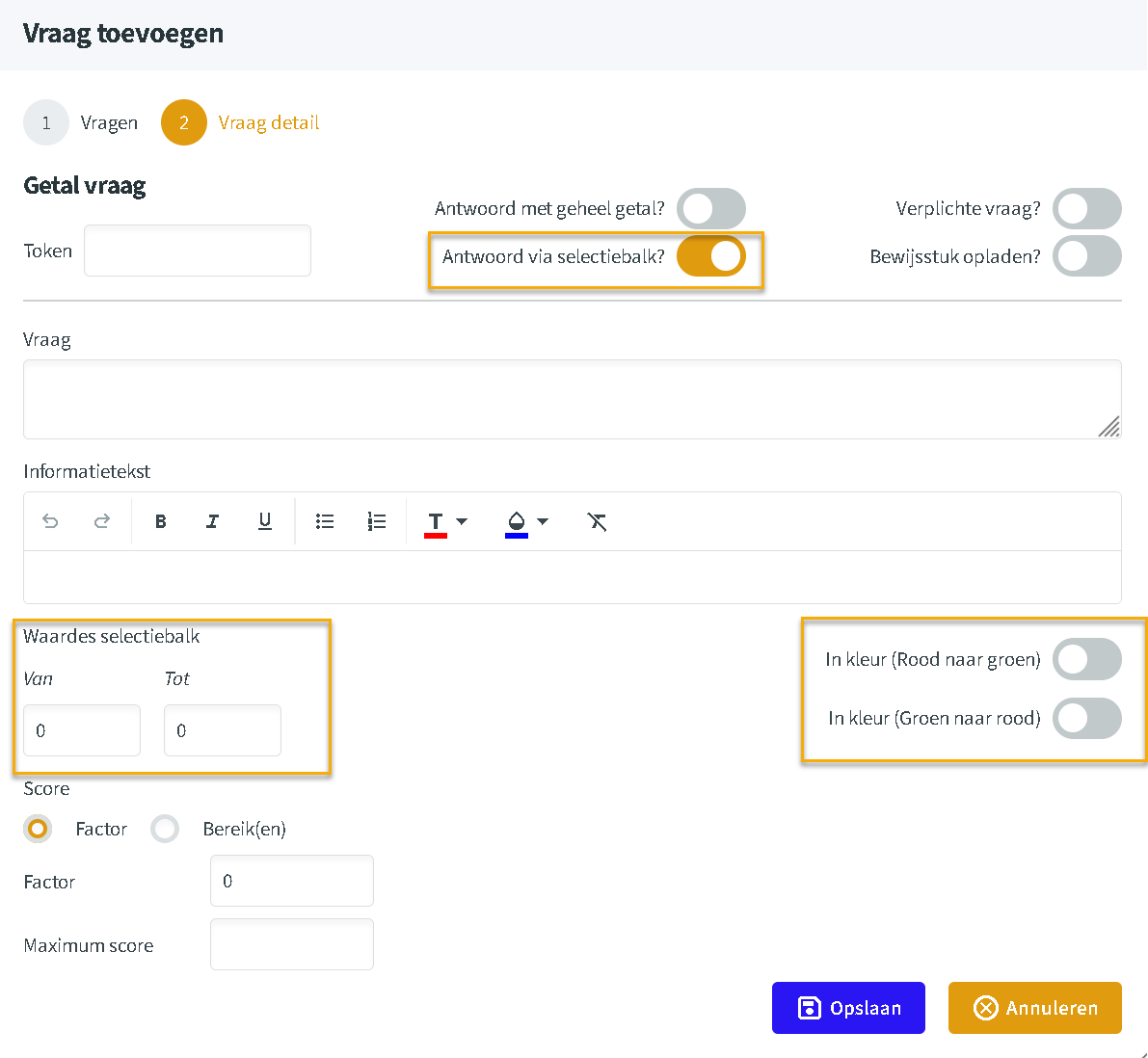
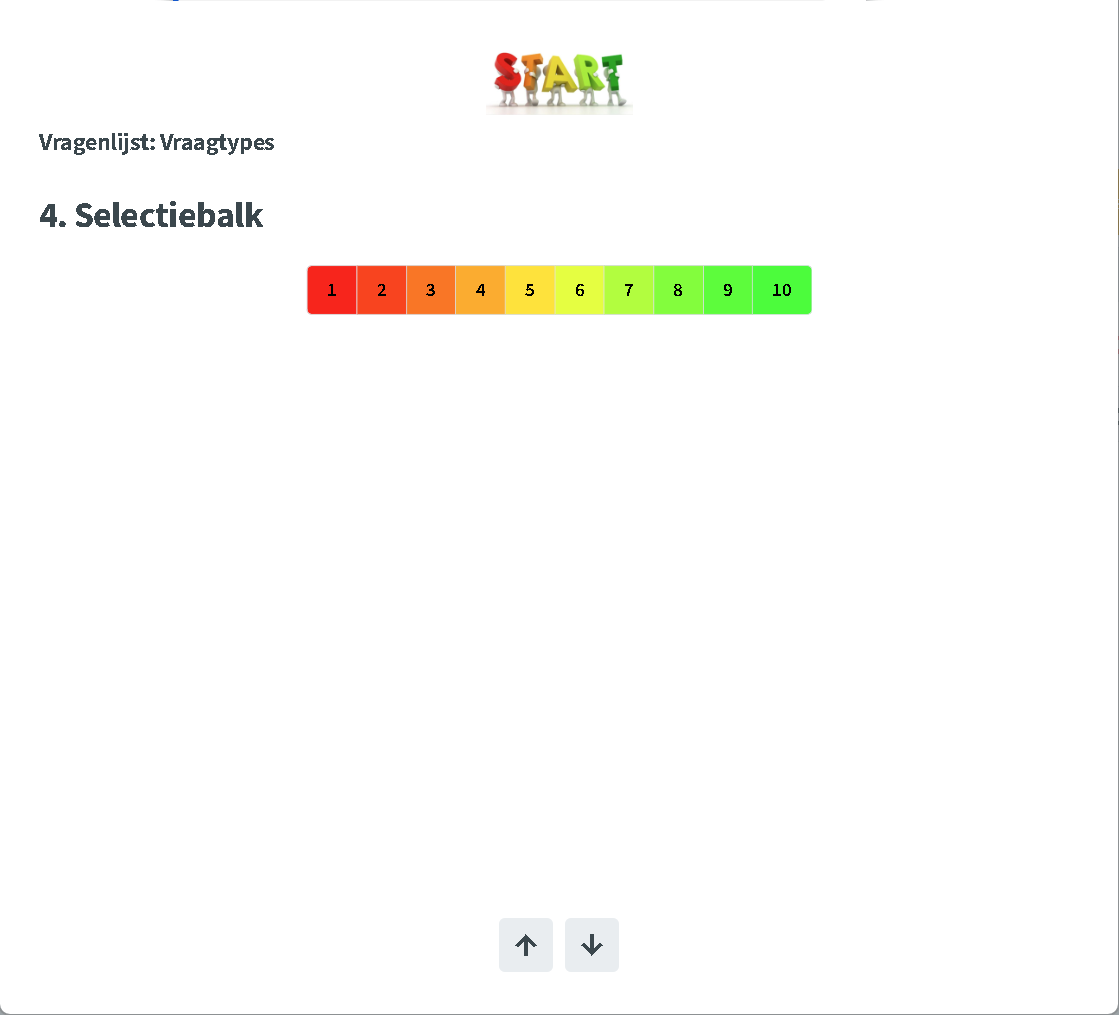
Zet u Antwoord via selectiebalk? aan, dan krijgt de vraag een volledig andere lay-out. De respondent typt geen getal meer, maar klikt op een knop met een getal. Dat getal is dan zijn antwoord.
Bij de instellingen verschijnen twee extra onderdelen:
- Waardes selectiebalk: bij Van en Tot kiest u het eerste en het laatste getal van de balk, bijvoorbeeld van 1 tot 10.
- Kleur: de knoppen kunnen een kleurverloop krijgen. Kies In kleur (Rood naar groen) of In kleur (Groen naar rood), afhankelijk van welke kant van de schaal positief is.
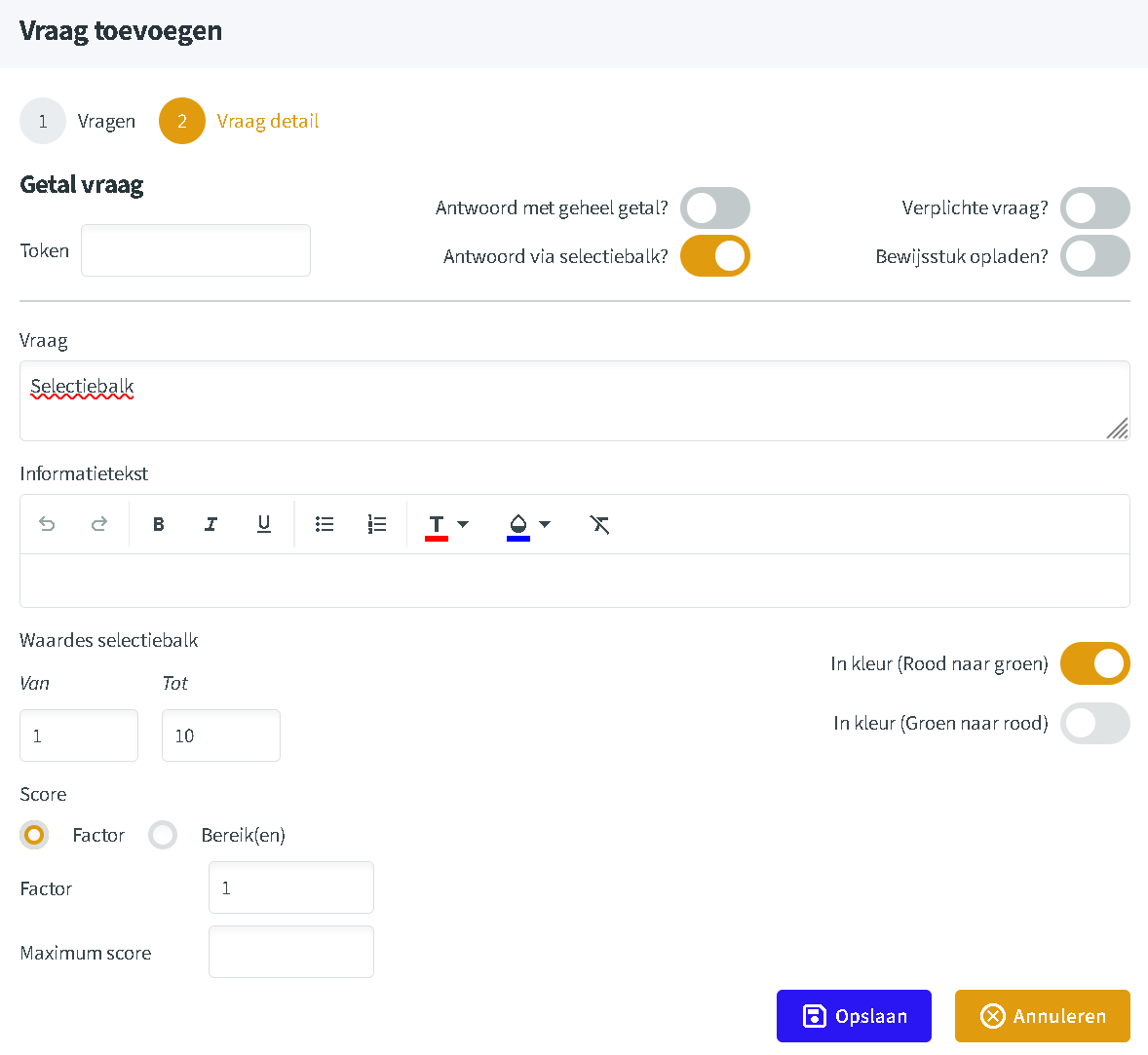
In dit voorbeeld loopt de balk van 1 tot 10, van rood naar groen:
Score met een factor
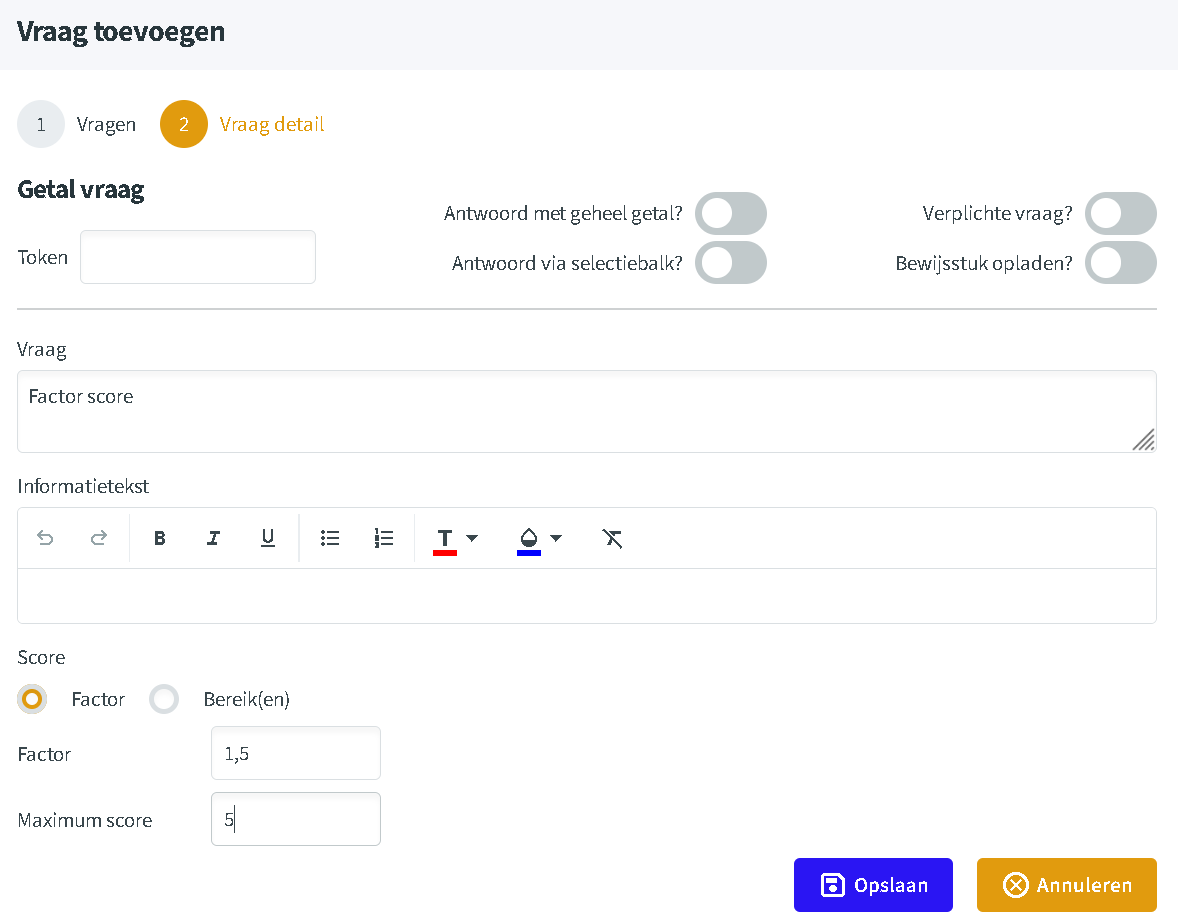
Laat u de respondent vrij een getal ingeven, dan kiest u bij Score hoe de score berekend wordt. Met Factor wordt het antwoord vermenigvuldigd met de factor die u invult. Er is geen controle op het getal zelf: de respondent mag elk getal ingeven.
Optioneel vult u een Maximum score in. Die beperkt niet welk getal de respondent ingeeft, maar alleen de berekende score.
Rekenvoorbeeld met factor 1,5 en maximum score 5:
| Antwoord | Antwoord × factor | Score |
|---|---|---|
| 2 | 3 | 3 |
| 10 | 15 | 5 (begrensd door het maximum) |
Score met bereiken
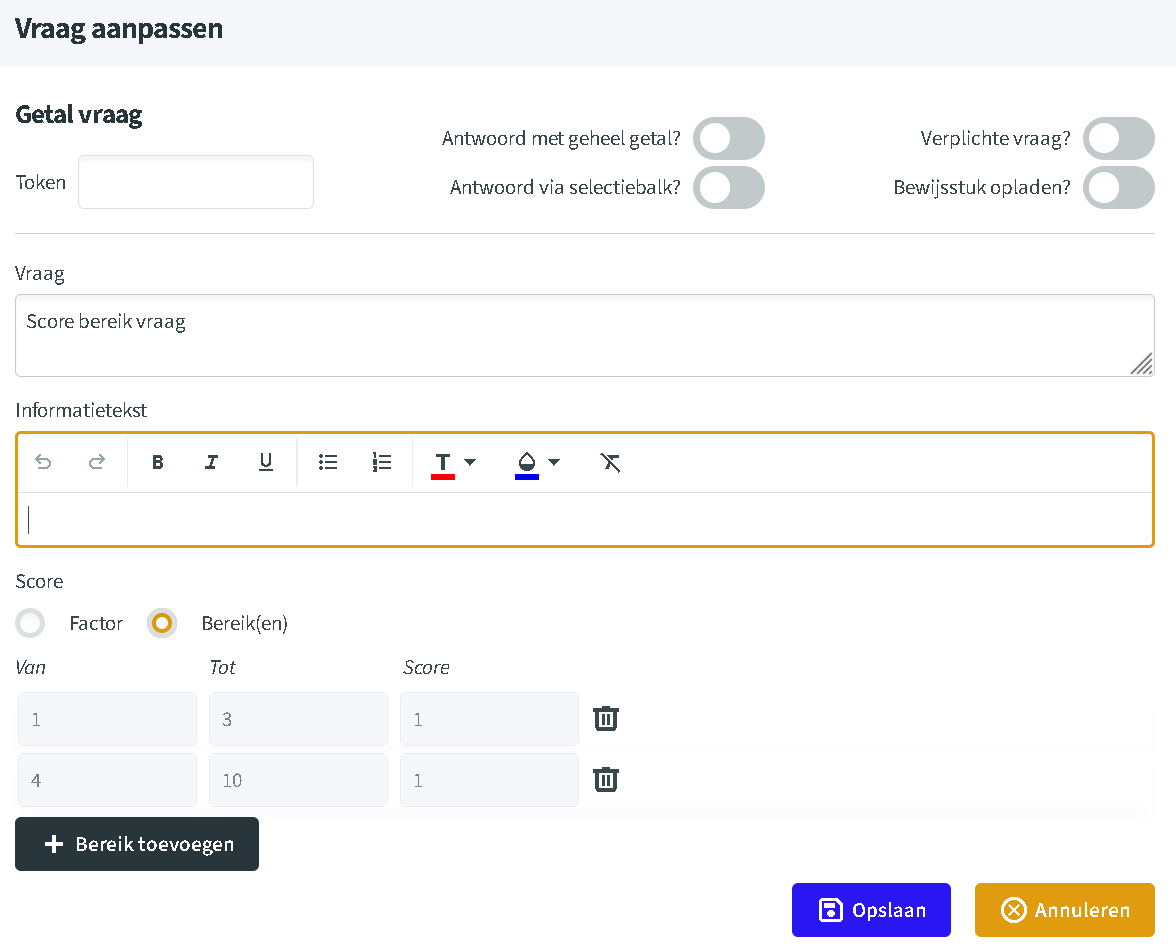
Met Bereik(en) deelt u de mogelijke antwoorden op in bereiken, elk met een eigen score. Anders dan bij een factor heeft dit wel invloed op wat de respondent mag ingeven.
Bereiken instellen
- Kies bij Score voor Bereik(en).
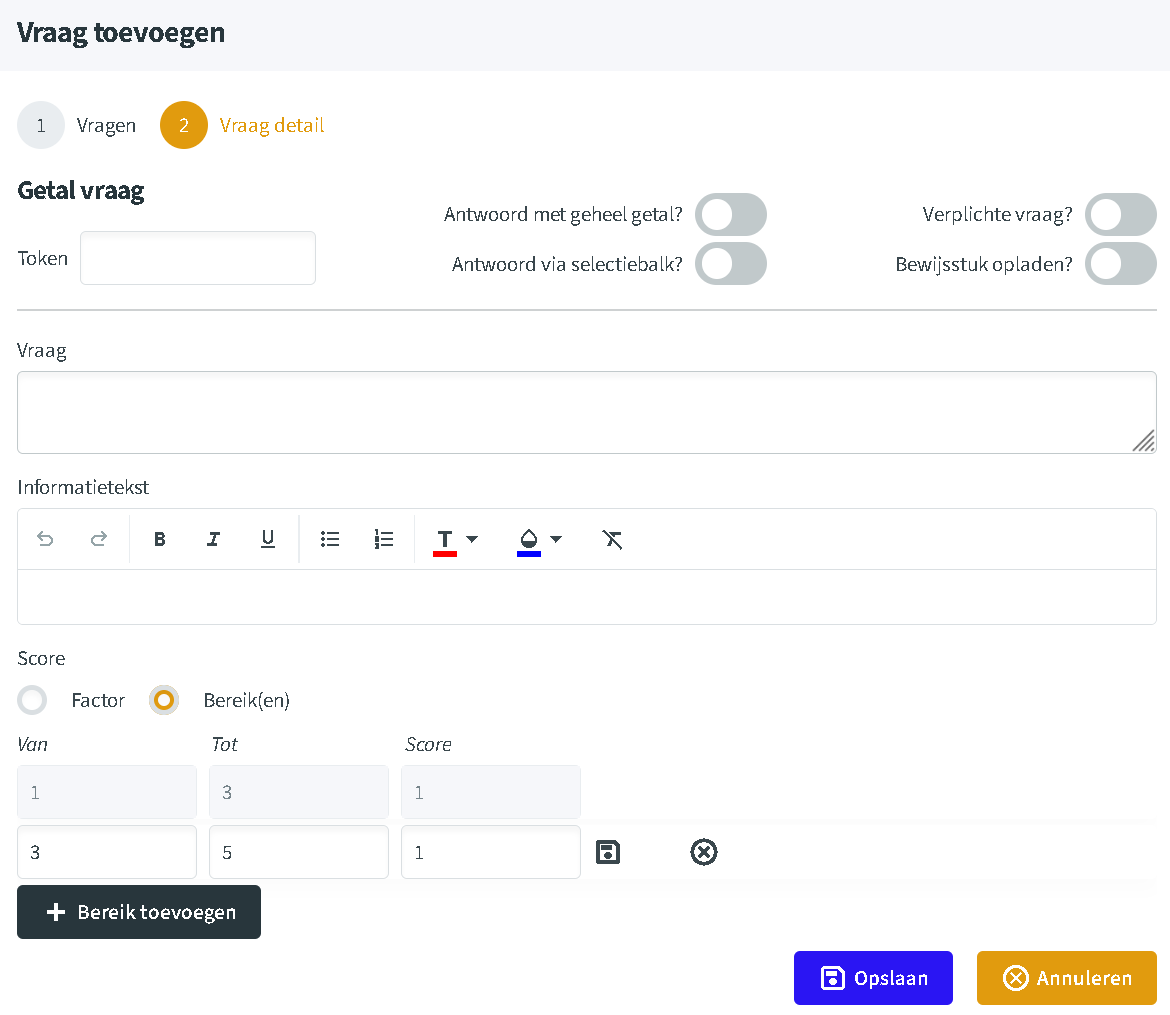
- Vul per bereik Van, Tot en de bijhorende Score in.
- Klik op Bereik toevoegen voor een volgend bereik.
- Klik op Opslaan.
In het voorbeeld lopen de bereiken van 1 tot 3 en van 4 tot 10.
Bereiken mogen niet overlappen
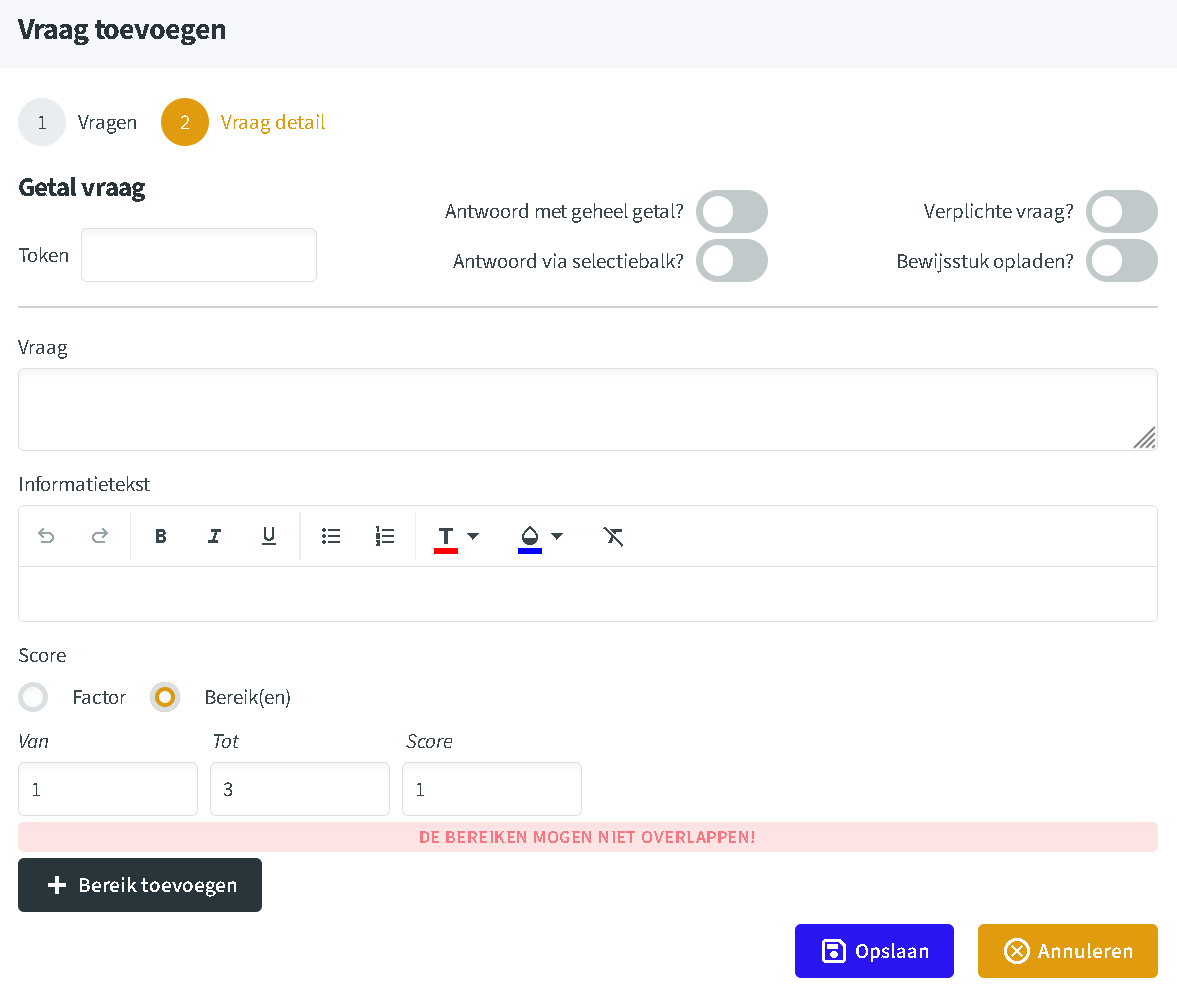
Elk getal hoort bij hooguit één bereik. Voegt u bijvoorbeeld 3 tot 5 toe terwijl 1 tot 3 al bestaat, dan overlappen ze op het getal 3. Survey4Bizz meldt dan bij het aanmaken van de vraag: “De bereiken mogen niet overlappen!”.
Wat de respondent ziet
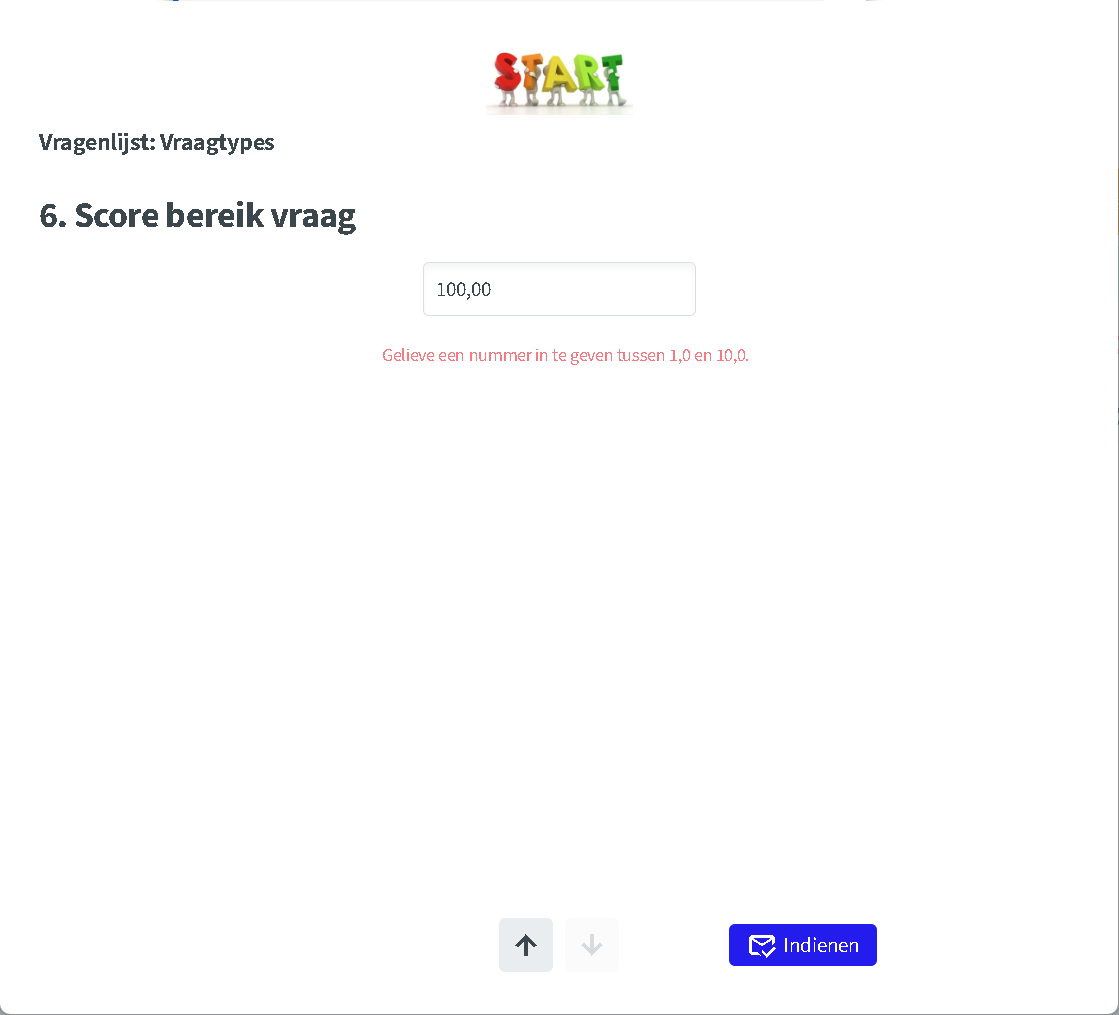
Geeft de respondent een getal in dat binnen geen enkel bereik valt, dan verschijnt een foutmelding, bijvoorbeeld “Gelieve een nummer in te geven tussen 1,0 en 10,0.” bij het antwoord 100.
Zo haalt u het meeste uit de getalvraag
- Wilt u het antwoord begrenzen? Gebruik bereiken: de factor en de maximum score controleren het antwoord niet.
- Bereiken bij decimale getallen: met bereiken als 1 tot 3 en 4 tot 10 valt een antwoord als 3,5 buiten beide. Wilt u 3,5 als geldig antwoord ontvangen, pas de bereiken dan aan naar 1 tot 3 en 3,1 tot 10. Antwoorden respondenten met twee decimalen, laat het tweede bereik dan starten op 3,01, anders valt bijvoorbeeld 3,05 nog tussen beide. Of zet de vraag op een geheel getal.
- Vermeld de toegelaten waarden in de informatietekst, zodat de respondent vooraf weet wat hij mag ingeven.
- Selectiebalk voor beoordelingen: voor een score op 10 is een gekleurde balk sneller in te vullen dan een getal typen.